Window 에 설치된 오라클에 테이블 스페이스를 잡아보았다! 


* MYTESTSPACE와 adminGenie 는 내가 정한 이름이니 본인에 맞게 수정 후 사용하기! 


1. CMD로 DB 서버 접속 

오라클 접속 
sqlplus "/as sysdba"


2. 스페이스 생성 
create tablespace MYTESTSPACE datafile 
'C:\app\Administrator\oradata\orcl\MYTESTSPACE .DBF' size 2048M autoextend on next 100M
maxsize unlimited;

3. 잘생성되었는지 확인 
- SELECT * FROM DBA_TABLESPACES WHERE TABLESPACE_NAME = 'MYTESTSPACE' 


4. 유저생성
create user adminGenie
identified by test1234
default tablespace MYTESTSPACE ;


5. 권한부여
GRANT UNLIMITED TABLESPACE TO adminGenie
GRANT SELECT ANY TABLE TO adminGenie 
GRANT CREATE TABLE TO adminGenie 
GRANT UPDATE ANY TABLE TO adminGenie 
GRANT CREATE TRIGGER TO adminGenie 
GRANT DROP PUBLIC DATABASE LINK TO adminGenie  
GRANT DELETE ANY TABLE TO adminGenie 
GRANT CREATE ANY TABLE TO adminGenie  
GRANT INSERT ANY TABLE TO adminGenie  
GRANT CREATE VIEW TO adminGenie 
GRANT CREATE SEQUENCE TO adminGenie 
GRANT CREATE PUBLIC DATABASE LINK TO adminGenie 
GRANT ALTER SESSION TO adminGenie 
GRANT CREATE SESSION TO adminGenie 
Grant connect,resource,alter session to adminGenie  


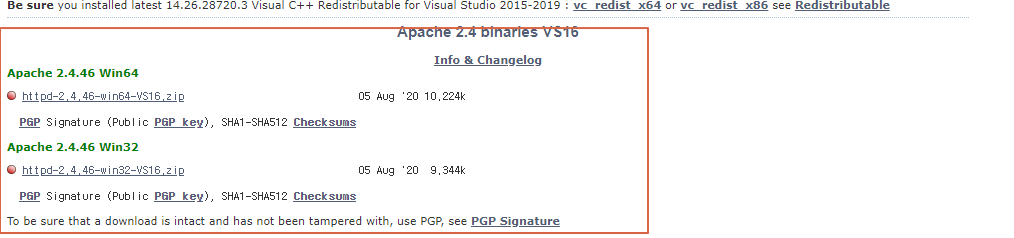
1. 아파치 사이트에 접속해서 아파치 다운로드 받는다. 


https://www.apachelounge.com/download/


Apache VS16 binaries and modules download


www.apachelounge.com


각자 버전에 맞는 사양으로 다운로드 받는다. 


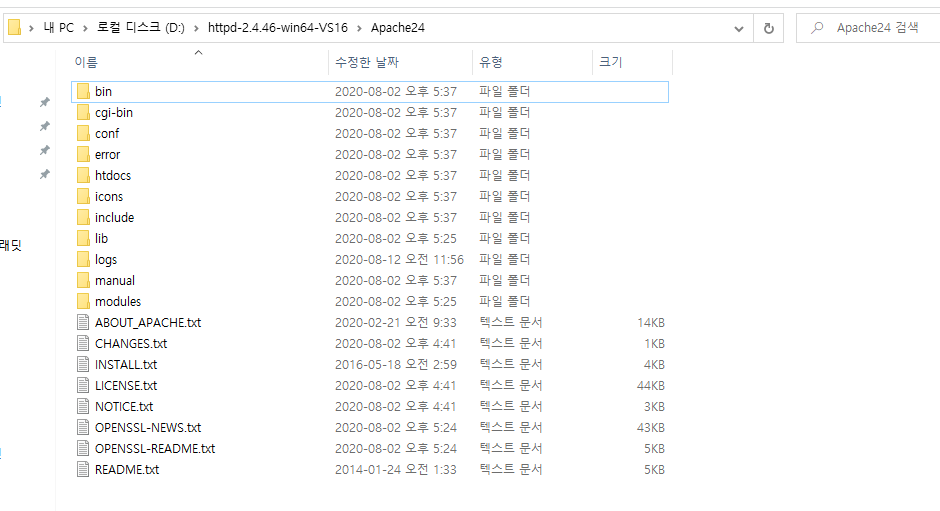
2. 내가 설치하고자 하는 폴더에 압축을 풀어준다! 

나는 D 드라이브에 설치! . 


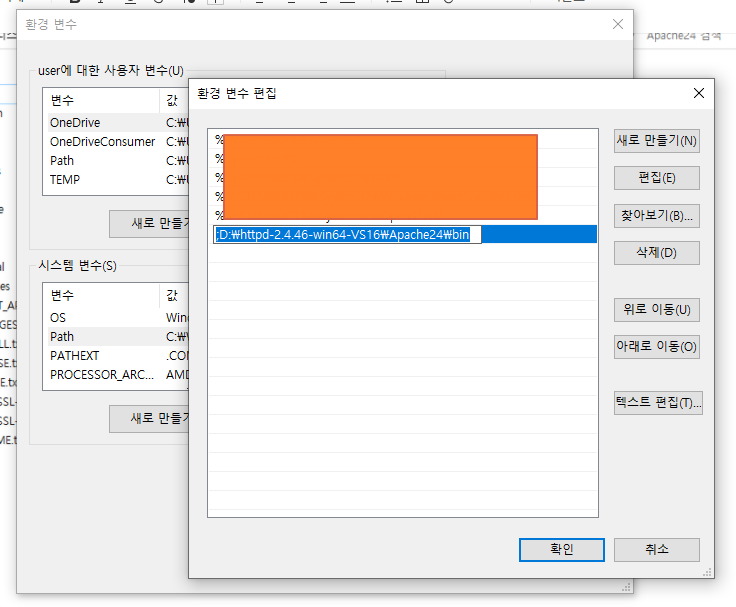
3. 환경변수 설정을 해준다.

path->편집 -> 새로만들기 ->아파치 설치경로를 적어준다. apache/bin 까지 적어준다. 

예시) ;D:\httpd-2.4.46-win64-VS16\Apache24\bin


4. 죄측하단 검색창에 cmd  입력 


내가 설치한 apache 디렉토리로 이동한다. 

* D드라이브로 이동 - > D: 


디렉토리 이동 명령어 

cd httpd-2.4.46-win64-VS16/Apache24


아파치 설치 

httpd.exe -k install 


아파치 구동 

httpd.exe -k start 


만약 아래와 같은 에러가 난다면 ?

1. 아파치 설치 디렉토리로 이동 (D:\httpd-2.4.46-win64-VS16\Apache24\conf)

2. httpd.conf 파일에서 ServerRoot 부분을 내가 설치한 루트로 알맞게 변경해준다.

3. httpd.exe -k restart


만약 아래와 같은 에러가 난다면 ?


1. 아파치 설치 디렉토리로 이동 (D:\httpd-2.4.46-win64-VS16\Apache24\conf) 

2.  ServerName 을 localhost로 변경 후 저장 

3. httpd.exe -k restart


5. http://127.0.0.1/ 경로로 접근해보면

(D:\httpd-2.4.46-win64-VS16\Apache24\htdocs)

 index.html이  출력되는 것을 확인할 수 있다. 


파일 경로는 httpd.conf 에서 나에게 맞게 변경하면 된다. 


끝! 


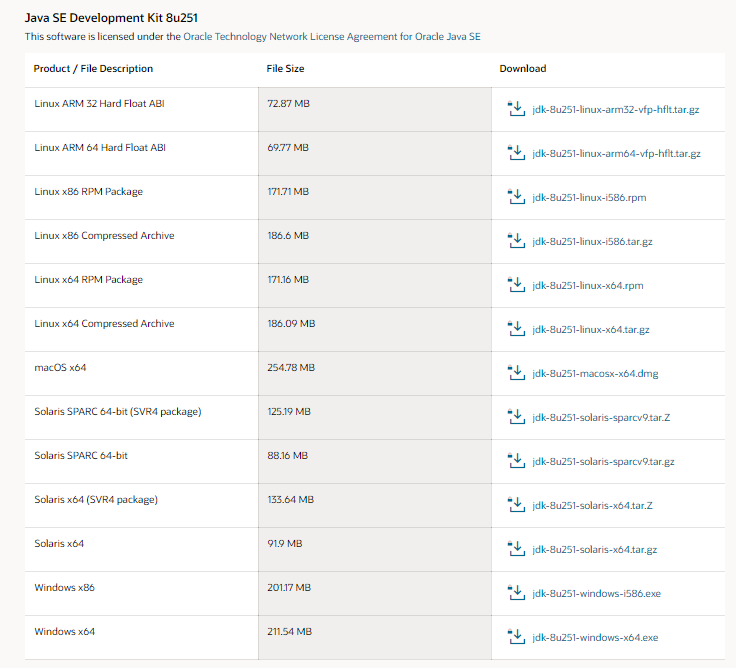
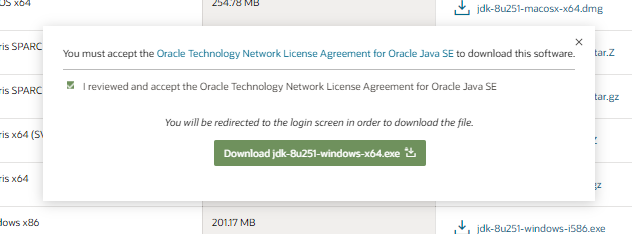
우선 자바를 다운로드 받기위해 


자바를 제공하는 사이트로 이동 


https://www.oracle.com/java/technologies/javase/javase-jdk8-downloads.html


본인 컴퓨터 환경에 맞는 파일로 다운로드 해주세요!. 


exe 파일을 다운로드 받았다면 실행시켜줍니다. 


다음 버튼을 계속 눌러주면 다운로드 끝!


*** 설치 경로는 확인해두세용!! 


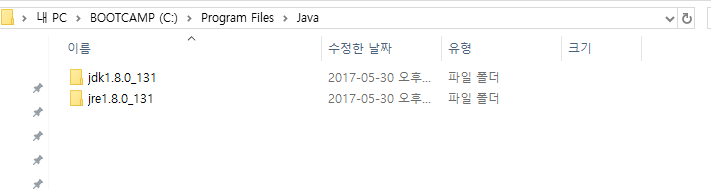
설치가 끝났다면 설치할때 지정했던 경로로


(기본설정 폴더는  - C:\Program Files\Java) 경로로 이동해서 잘 설치가 되었는지 확인해주세요. 


이제 환경변수를 설정해보겠습니다. 


작업 표시줄을 보면 "검색하려면 여기에 입력하십시오"란이 있죠? 


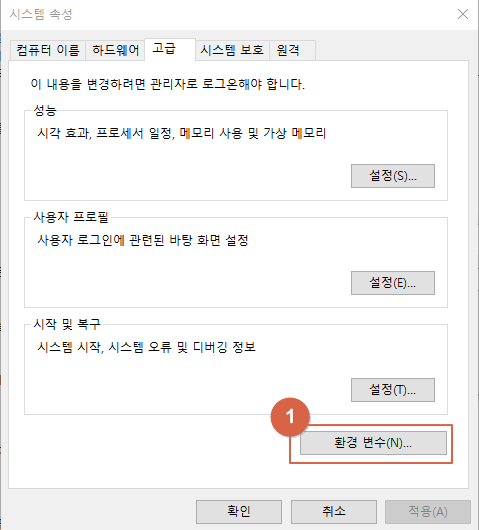
거기에 sysdm.cpl 명령어를 입력하고 엔터! 


시스템 속성창이 나오면 "고급" 탭으로 이동합니다. 


환경 변수를 클릭해서 들어가주세요. 


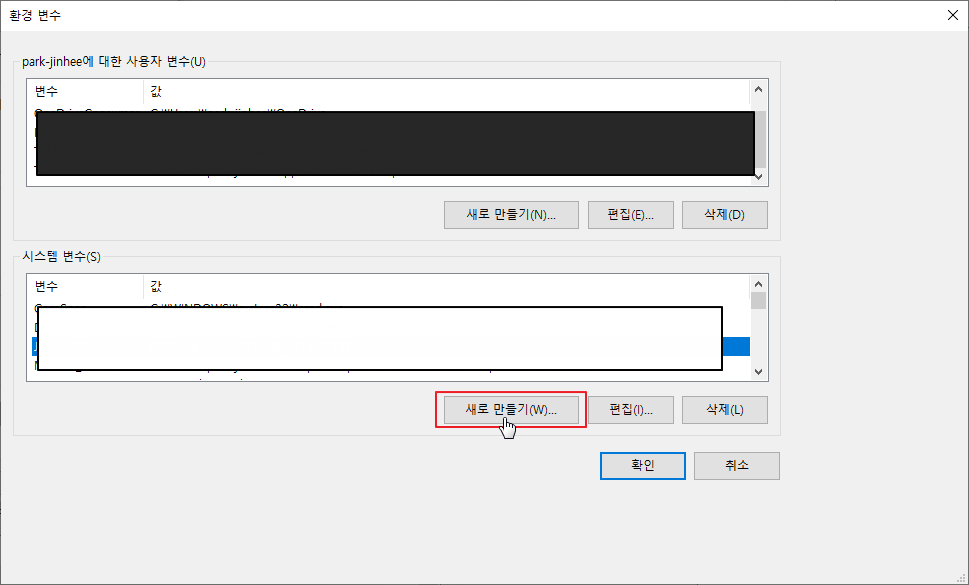
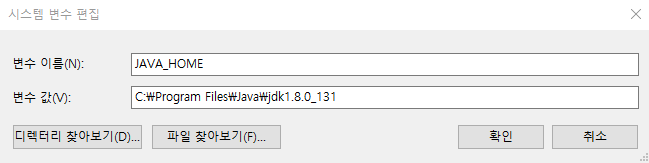
아래 새로 만들기 버튼 클릭! 


 자바를 설치한 디렉토리로 이동 후 반드시 JDK폴더까지 선택 후 확인 버튼을 눌러주세요!


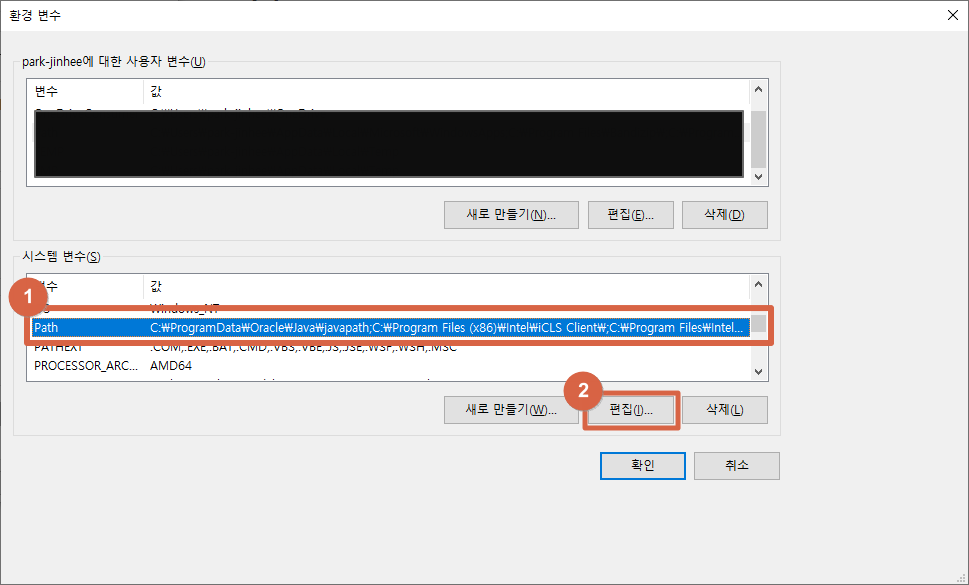
그 다음 Path를 찾아서 편집을 눌러주세요~~ 


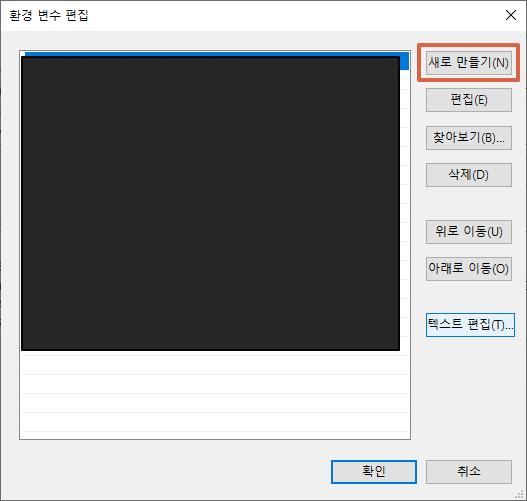
새로 만들기를 통해 %JAVA_HOME%\bin 을 입력해주시고, 


해당 변수를 위로 이동 버튼을 통해 가장 위로 올려주세요.


등록했다면 확인 버튼을 누르고 ~~ 편집창을 빠져나오시면 됩니다.


자 이제 Java SE가 제대로 설치되었는지, 환경 변수가 제대로 잡혔는지 확인하기 위해


CMD 창을 열어볼건데요 


작업 표시줄을 보면 "검색하려면 여기에 입력하십시오"란이 있죠?


거기에 cmd 를 입력하고 엔터! 


검은 창이 열리면


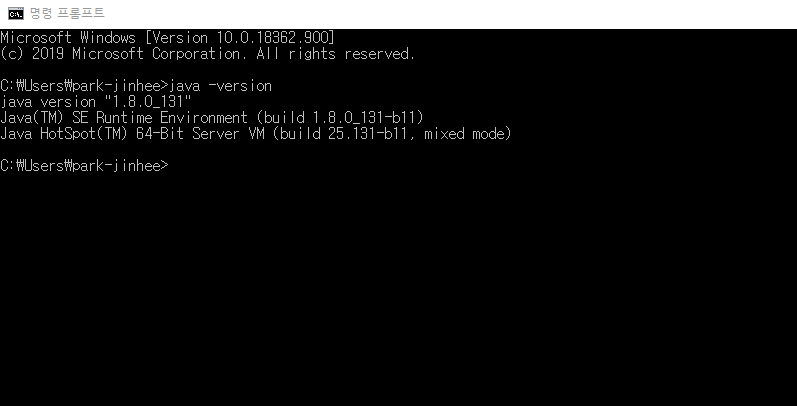
java -version 명령어를 입력하고 엔터 


아래처럼 버전이 나오면 설치는 끝~!  


+ Recent posts