Vm에 리눅스를 설치하고 putty로 들어가려고 하니 너무 오래걸린다.. ; 

FTP는 time out이 발생 조치해줍시다~~~ 

1. root 권한으로 변경 

2. 아래 명령어 실행!  

vi /etc/ssh/sshd_config 


3. 아래 값들 찾아서 변경해주기

GSSPIAuthentication yes  
UseDNS no 로 설정 


나는 여기까지만 해도 빨라졌는데 혹시 아직도 느리다면 

4. resolve.conf 파일 수정

vi /etc/resolve.conf


5. nameserver 설정 

nameserver 127.0.0.1 


마지막으로 reboot 한번 해줍니당!

끝! 

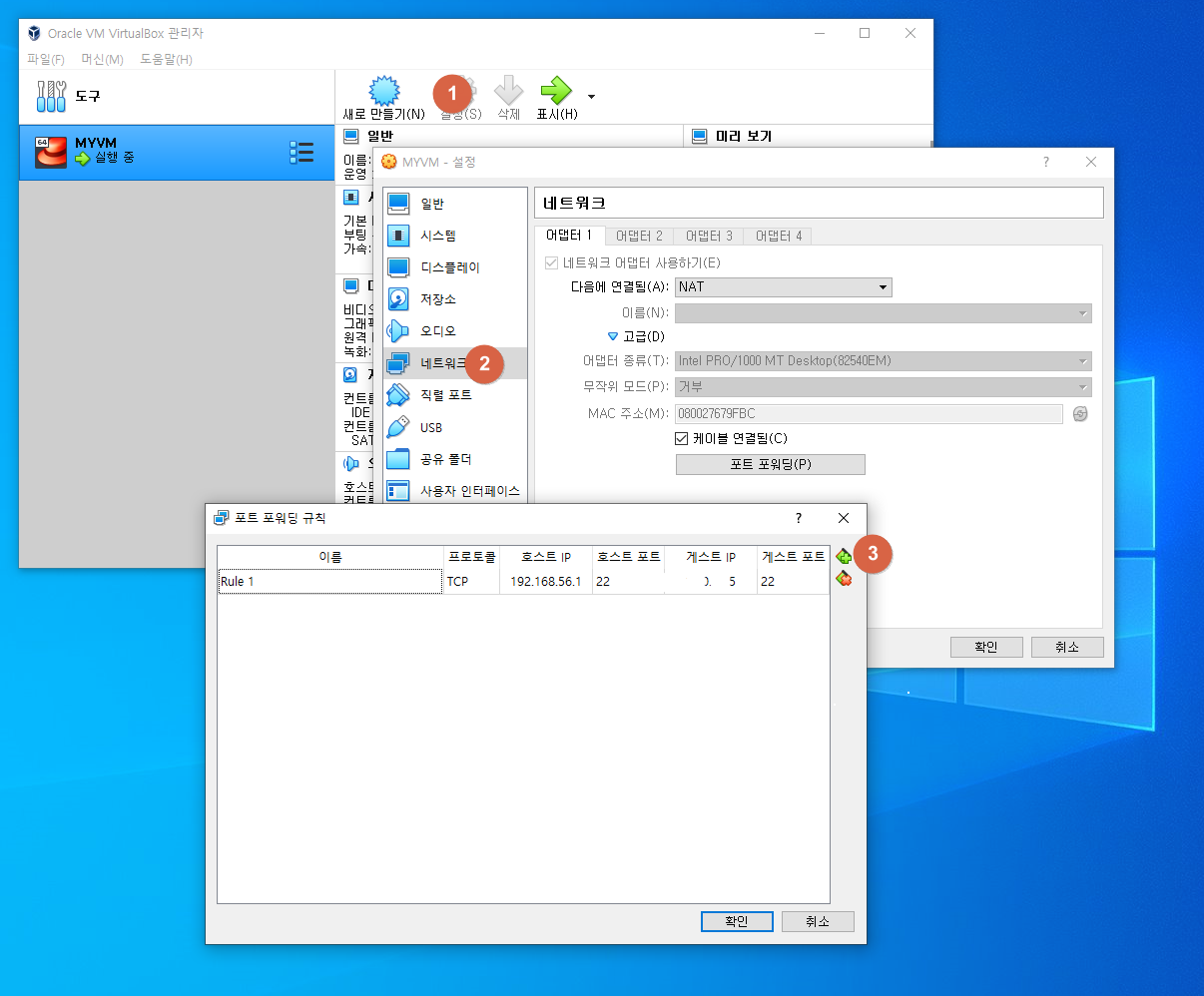
설정 > 네트워크 >  고급 >  포트포워딩 


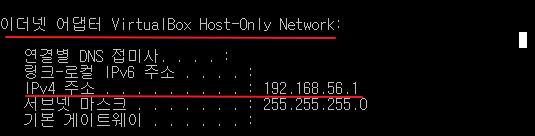
호스트 IP는 윈도우에서 cmd - ipconfig  

이터넷 어뎁터 빨간줄로 되어있는 아이피를 입력한다. !!! 확인 잘하기~~ 

게스트 ip는 vm에서 터미널 - ipconfig 에 출력되는 IP를  입력한다. 


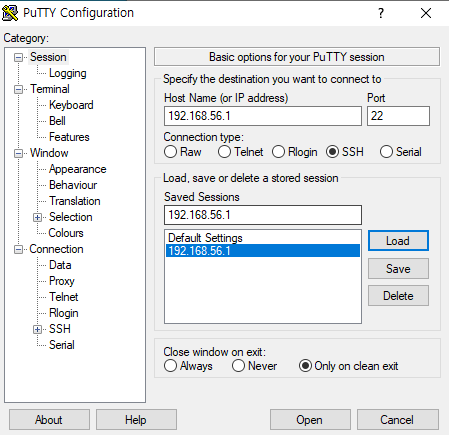
putty 열어서 위쪽 빨간 줄 IP 입력 후 접속시도하면 잘 된당~~ ㅎㅎ 


끝~~~ !! 


1. 오라클 VM 다운로드 받는다. 

https://www.oracle.com/virtualization/technologies/vm/downloads/virtualbox-downloads.html


2. 다운로드 받은 파일을 실행해 특별한 설정이 필요없이 " 다음 " 다음 " 만 눌러주어 설치를 완료한다. 


3. Vm을 실행시켜본다. 


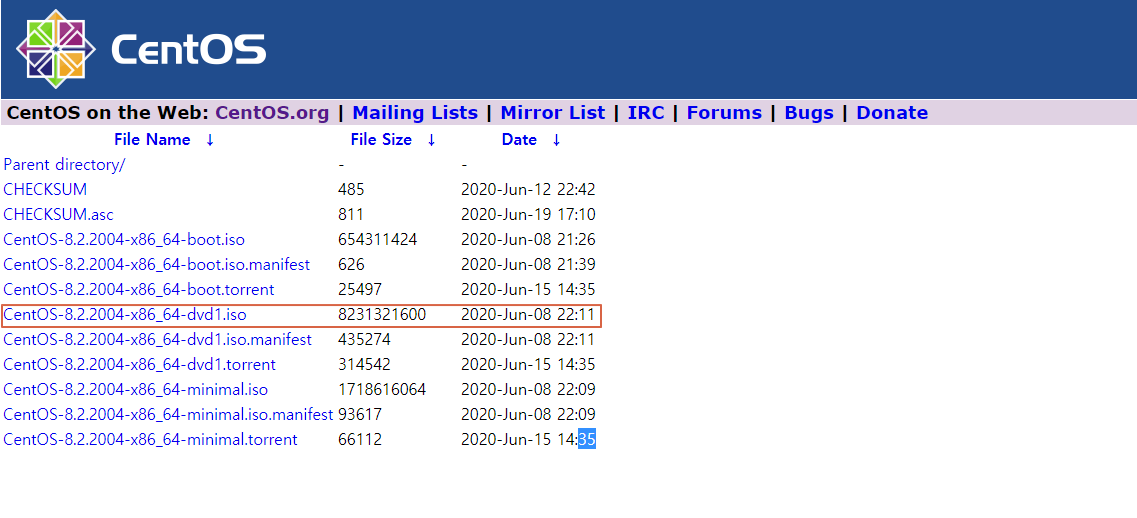
4.  http://mirror.kakao.com/centos/8.2.2004/isos/x86_64/ 접속해서 빨간 상자를 다운로드 받았다. 

이부분은 본인의 환경에 맞게 다운로드 받으면된다. 나는 boot.iso 다운받아보니 설치에서 문제가 있어 다시받았다. 

( 만약 설치시 문제가 있으면 iso 다시 다운로드 받는걸 추천.. )


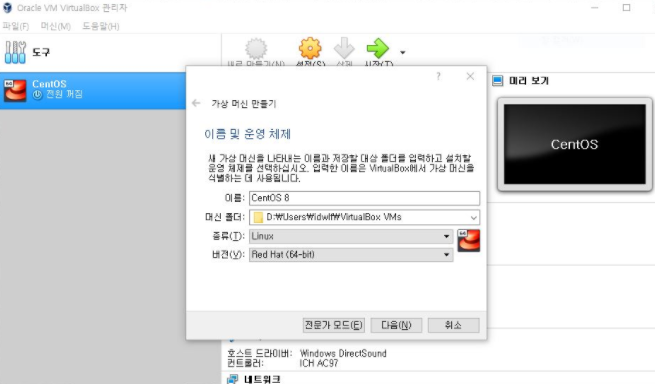
5. Vm에서 새로만들기 클릭,  종류 linux, 버전 red hat 선택! 


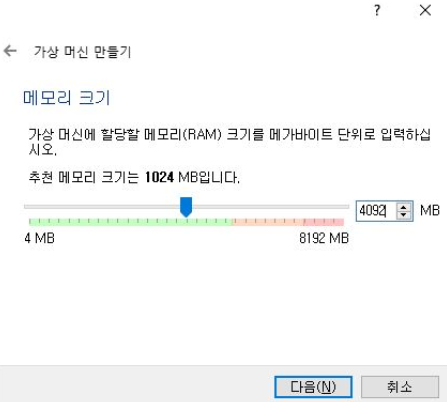
가상 메모리는 추천보다는 좀 더 크게 잡아준다. 


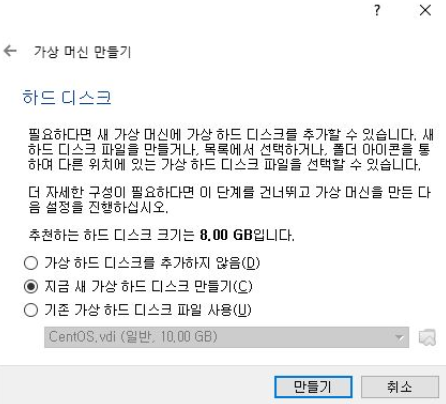
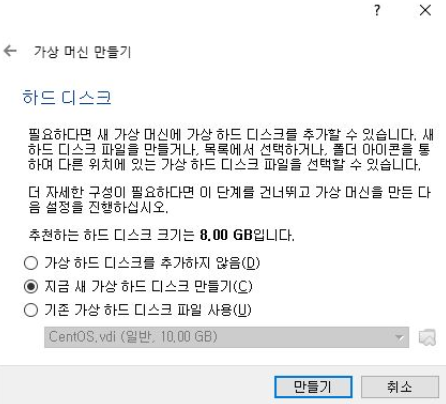
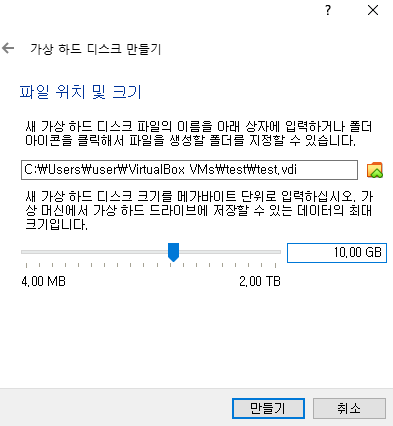
다음다음 눌러주면서 여기까지 오고, 크기는 나는 연습용이라 작게 잡음.. 

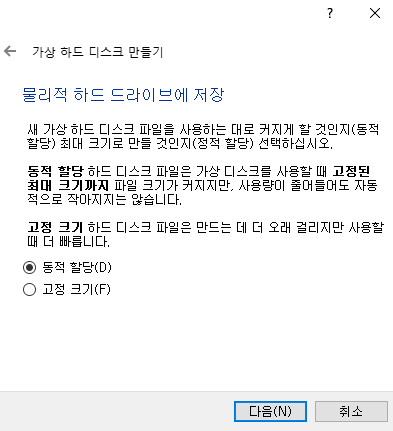
여기도 권장보다 크게 잡아주는것이 좋다. 


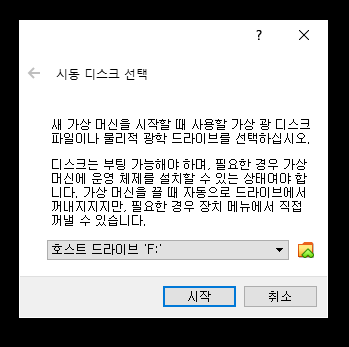
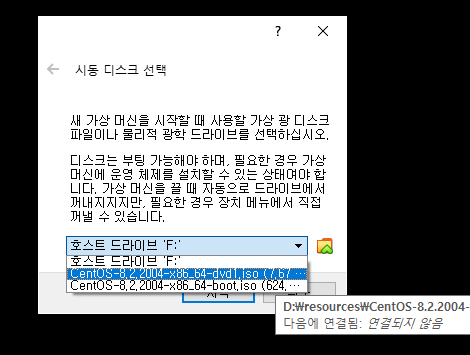
다운로드 받았던 iso 선택 후 시작! 


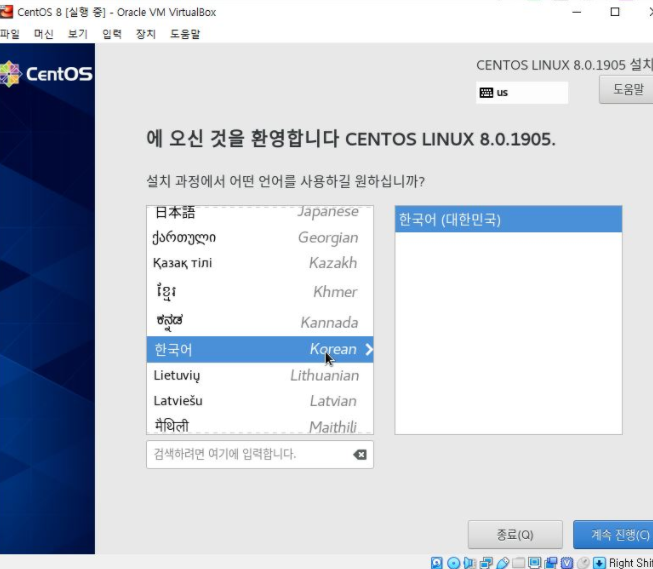
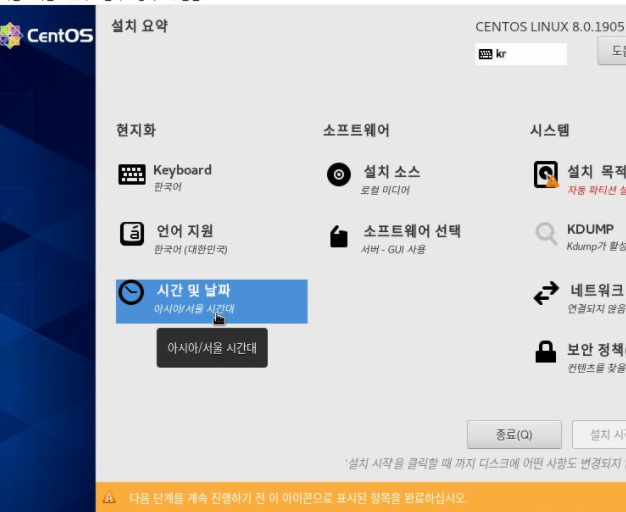
시작되면 언어와, 시간을 설정해준다. 


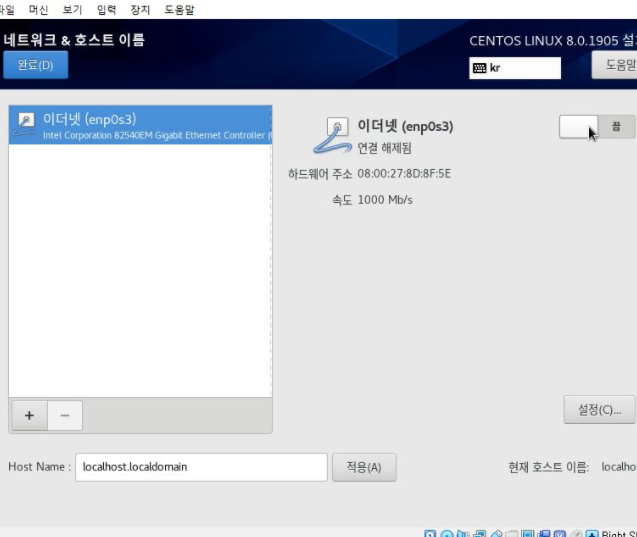
네트워크 메뉴로 이동 후 이더넷 연결을 "켬" 으로변경 후 완료버튼 클릭! 


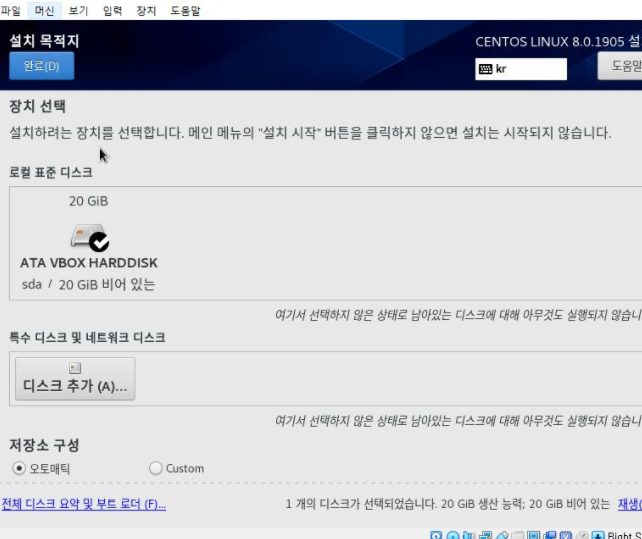
설치 목적지는 그냥 메뉴로 들어간뒤 아무것도 필요없이 완료를 눌러주면 자동으로 설정된다. 


이제 나오면 설치시작 버튼이 보인다. 설치시작 버튼 클릭!  


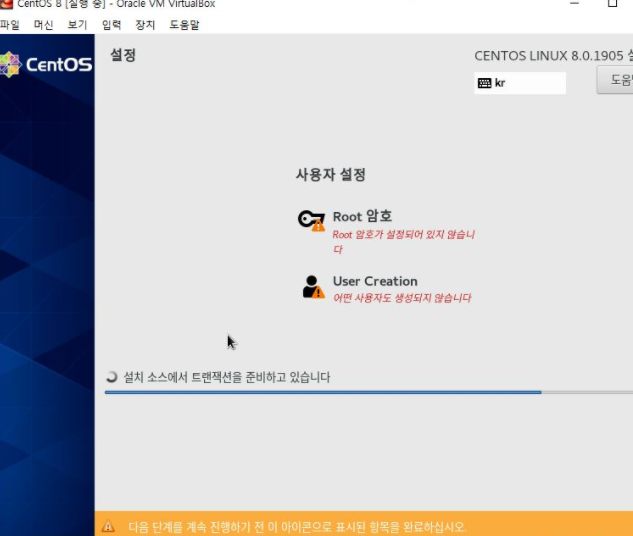
root 계정 사용자 계정 지금 설정해준다. 


시간이 좀 걸리니까 기다려줌.~~ 


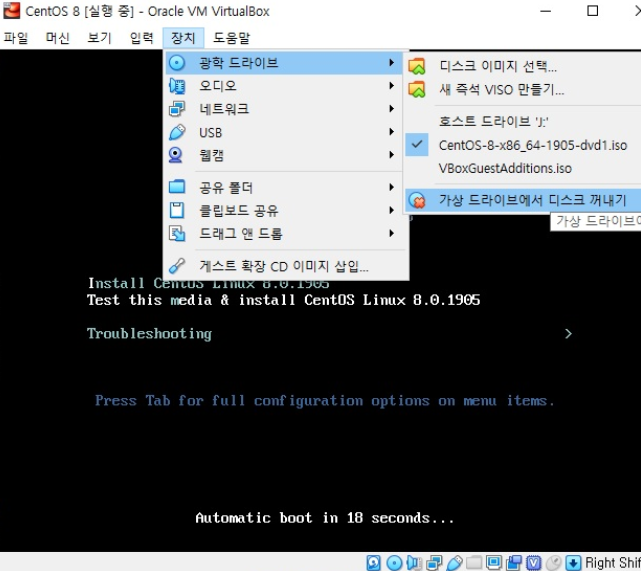
설치가 완료되면 재부팅하라고 뜬다. 


그런데 디스크가 들어있으면 다시 설치하는 화면으로 돌아가기 때문에 


디스크를 제거해준다.  그리고 다시시작~~~                                


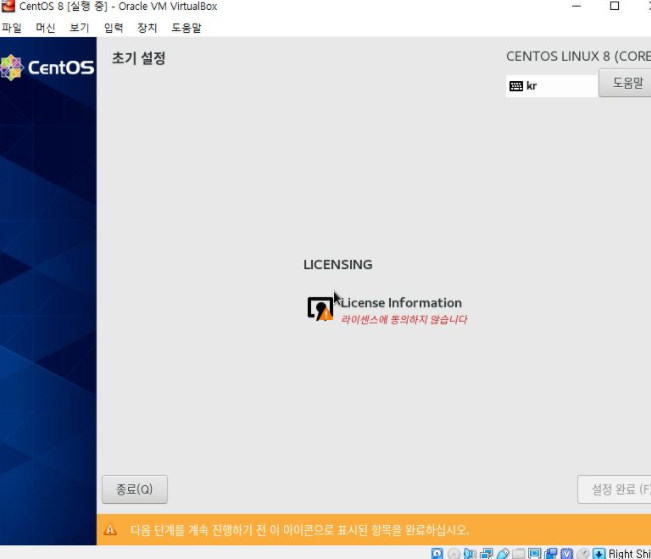
다시 시작해보면  라인센스 동의가 나오는데 동의해준다. 


기타 설정은 특별한 일 없으면 다음다음~~ 


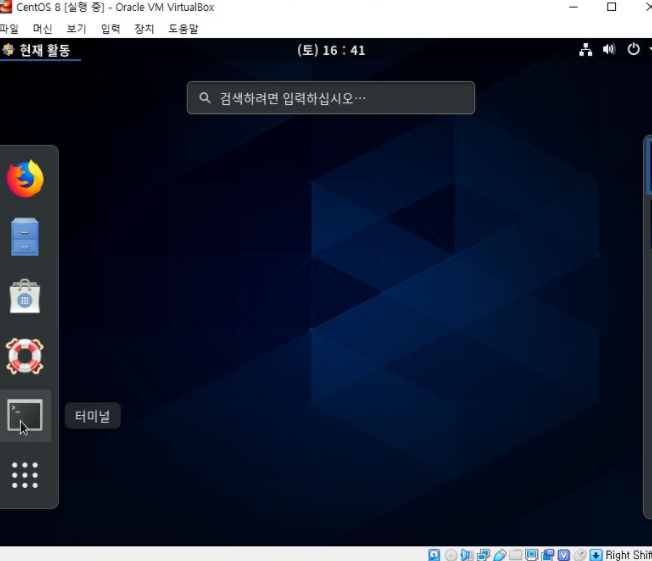
이제 좌측에 보이는 터미널을 이용해서 명령어 실행이 가능하다~ 


나는 콘솔모드로 실행할거니까 설정 변경해준다.~ 


systemctl set-default  multi-user.target


끝!!!!!! 


아래의 명령어를 실행해보면 부팅시 어떤 모드로 실행하게 설정되어있는지 알 수 있다. 


systemctl get-default


결과는 아래 두가지가 나올수있다. 


multi-user.target  -- start as terminal (콘솔모드)

graphical.target -- start as GUI (GUI 모드)


내가 원하는 모드로 변경하는 방법은 set 으로 설정할 수 있는데 

아래에 작성된 코드중 내가 원하는 모드 하나 선택해서 명령어 실행하고 

reboot 해보면 적용된다~!! 

systemctl set-default  multi-user.target
systemctl set-default  graphical.target


+ Recent posts