Centos7을 설치하고 PHP 설치 및 적용하기!
Centos7을 설치하고보니 기본 적인 것들도 설치가 안되어있었다..
하나씩 설치해보자 ~~~~!
우선 필요한 기본 기능 설치!
yum install net-tools -y
yum install epel-release -y
yum install wget -y
yum install openssh-server open-clients openssh-askpass -y
yum install openssh-server open-clients openssh-askpass 는 SSH 접속을 위해 설치했다.
아래 명령어를 실행하고 빨간상자 부분 주석처리된걸 풀어준다.
vi /etc/ssh/sshd_config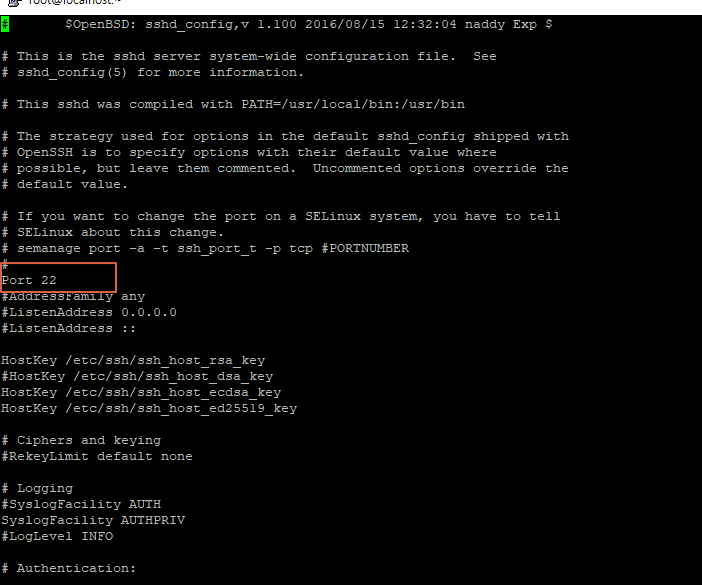
* q! : 저장안하고 닫기 wq! : 저장하고 닫기
이제 방화벽 오픈~~!!
firewall-cmd --permanent --zone=public --add-port=22/tcp
여기까지 하면 putty로 접속가능하게 된다! ㅎㅎ
이제 PHP 설치를 위한 작업 실행!!
순서대로 하나씩 설치해준다~~~
wget https://dl.fedoraproject.org/pub/epel/epel-release-latest-7.noarch.rpm
wget http://rpms.remirepo.net/enterprise/remi-release-7.rpm
rpm -Uvh remi-release-7.rpm epel-release-latest-7.noarch.rpm
yum install yum-utils
yum-config-manager --enable remi-php72
다 끝났으면 php 설치!
yum install -y php php-common php-opcache php-mcrypt php-cli php-gd php-curl php-mysql -y
마지막으로 설치 확인!
php -v
이제 아파치 연동으로 가보쟈!!
따로 설정한게 없다면 아래 경로에 아파치가 설치되었을것이다 httpd.conf 파일 수정해주기!
vi /etc/httpd/conf/httpd.conf
아래 부분을 찾아서 index.php 추가!
<IfModule dir_module>
    DirectoryIndex index.html index.php
</IfModule>
아래 부분을 찾은 다음
AddType text/html .shtml
AddOutputFilter INCLUDES .shtml
바로 밑에 두줄 추가!
AddType application/x-httpd-php .html .htm .php .inc
AddType application/x-httpd-php-source .phps
이제 php 파일을 만들러 가본다.
1. 디렉토리 이동
cd /var/www/html
2. 파일 생성 및 내용 작성
vi phpinfo.php<?php
phpinfo();
?>
이제 httpd 가 떠있는지 확인한번 해주고~!!
netstat -ntlp

curl localhost  -- 아파치홈이 출력되고

curl localhost/phpinfo.php -- phpinfo 화면이 나온다.
외부에서 접속하려면
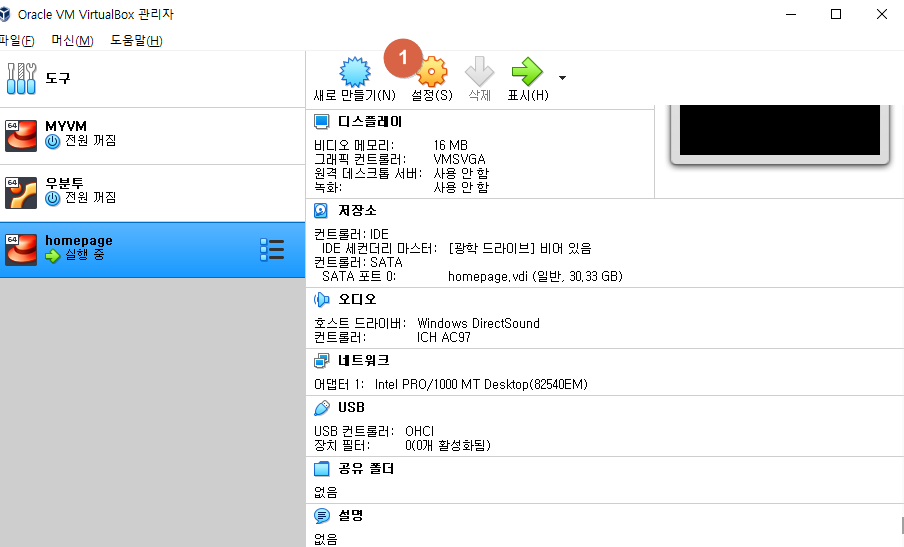
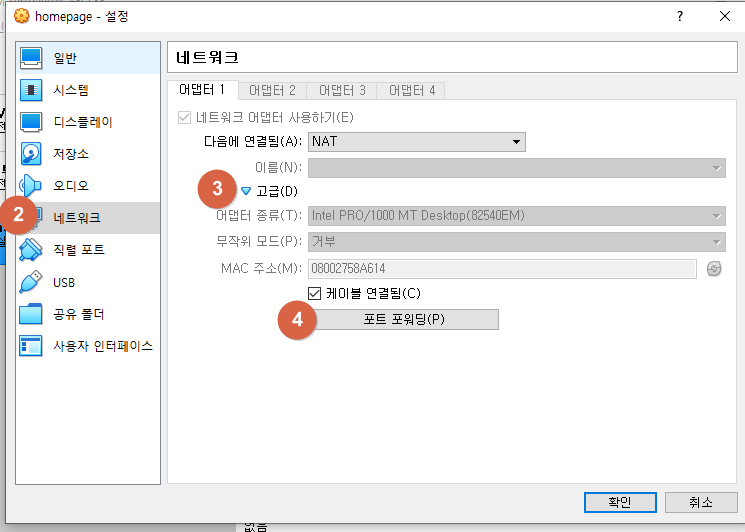
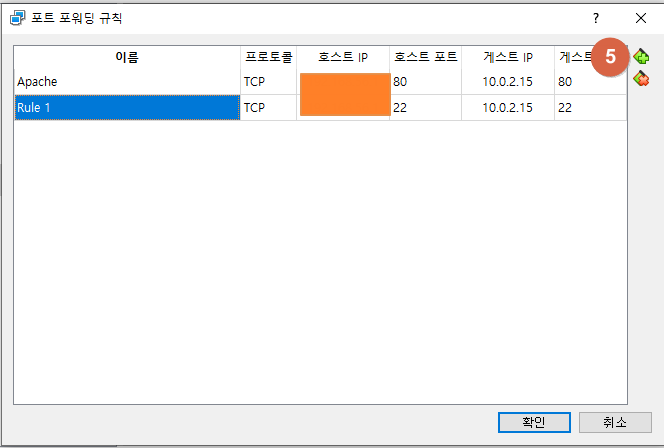
Vm 설정 여기까지 해주고 ~~
방화벽 오픈!!
firewall-cmd --permanent --zone=public --add-port=80/tcp
브라우저로 접속하니 잘 나온다 ! ㅎㅎ

여기까지 centos7 셋팅에서 php 설정까지 한번에 보았다~ 끝!
'각종 설정방법' 카테고리의 다른 글
| 리눅스 Centos GitLab 프로젝트 업로드! (0) | 2021.01.21 |
|---|---|
| Centos7 GitLab 사용방법~! (0) | 2020.11.23 |
| SSH, FTP 접속 느리다면! 참고하세요 (0) | 2020.11.18 |
| 아이폰 충전기 usb 장치 인식 실패 (0) | 2020.10.26 |
| Apache) SSL 설정 샘플 + redircet (0) | 2020.09.11 |