git 사용중에 push를 하려는데 계정을 입력하고 나니 에러가 발생했다. 

fatal: Authentication failed for "~~~~ "

 

계정 정보가 일치하지 않을때 나오는 에러인데  나와 같은 GIT 초심자의 경우 당황할 수 있으니 기록해둔다. 


1. 입력한 아이디와 비번이 정확한지 확인한다.

 -  git or  gitlab 로그인할때 사용하는 계정을 입력하면된다.

   (손가락이 연달아 실수하는 일이 있으니 잘적어보기!! ) 


2. 최근에 비번을 변경했다면 git 설정 초기화를 진행한다. 

git config --system --unset credential.helper 


그리고 다시 해보면 성공!! 


gitlab에 프로젝트를 올리려고 push를 진행했더니 에러가 발생했다. 

git push -u origin master 


에러발생! 

unable to access 'https://~~~.git/': peer's certificate issuer is not recognized.


올리려는 프로젝트 디렉토리에서 SSL설정을 false 해준다. 

git config --global http.sslVerify false


그리고 다시 시도하니 잘된다!

아이디 비번은 gitlab 로그인에 사용하는 계정 정보를 넣으면됨! 


* 이 포스팅은 git 설치가 되어있다는 전제하에 진행된다. *


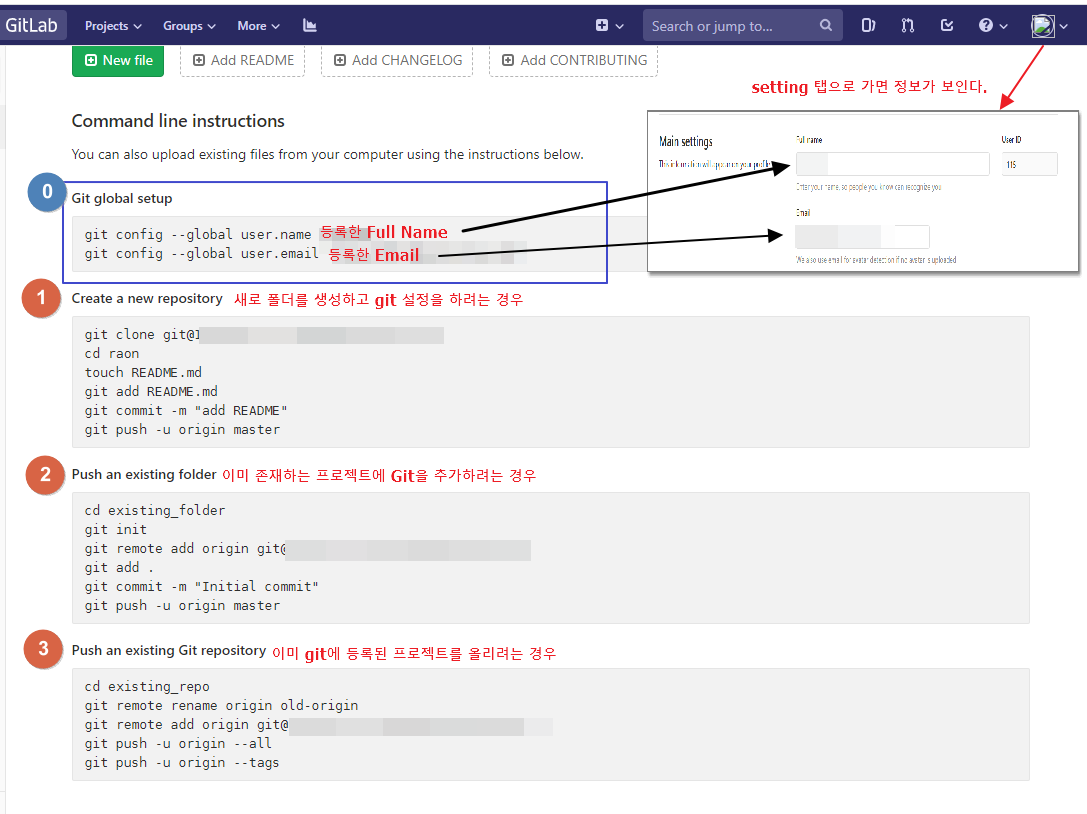
gitLab에 접속해서 프로젝트 생성까지 마쳤다면 보이는 화면이다. 


화면을 보면 어떤 작업을 해야하는지 친절하게 나와있다. 

하지만 처음 설정하는 입장에선 뭐가 뭔지 잘 모르겠는 경우가 있어 기록해둔다.

명령어를 실행하기 앞서 실행 위치가 어디여야하는지부터 보자~ 


1. 명령어 실행 위치! 

본인이 설치하고자 하는 디렉토리로 이동해 있는 경우여야한다

예를 들어 내 프로젝트가 /home/geine/workspace/myproject 에 있다면 

해당 경로로 이동해준다. 

cd /home/geine/workspace/myproject 


2. 하단의 0번 상자의 명령어를 실행해준다.

등록된 이름과 이메일은 아래 이미지를 참고해서 확인할 수 있다.  

git config --global user.name "내이름"
git config --global user.email "내이메일"


3. 빨간 동그라미 1, 2, 3 중 나의 상황을 선택한다. 

- ① : 새로운 폴더에 git 설정을 시작하려는 경우 

- ② : 기존 프로젝트를 git에 올리고 싶은 경우 

- ③ : 이미 git 으로 관리되고 있는 프로젝트를 새로운 git에 올리고 싶은 경우 


4. 상황에 맞는 쿼리를 실행한다. 

회색 상자 안 적혀있는 순서대로 실행해준다.

* 아래와 같은 SSH-KEY 이슈가 있을 수 있는데 

Permission denied (publickey).

fatal: Could not read from remote repository.


Please make sure you have the correct access rights

and the repository exists


이걸 피하고 싶다면 명령어를 실행할때 입력하는 git@1111.222.333 으로 시작하는 부분에 ip 대신 복사한 URL로 입력해준다. 

 예) git remote add origin https://111.222.333.444:8001/gitlab/test/test.git

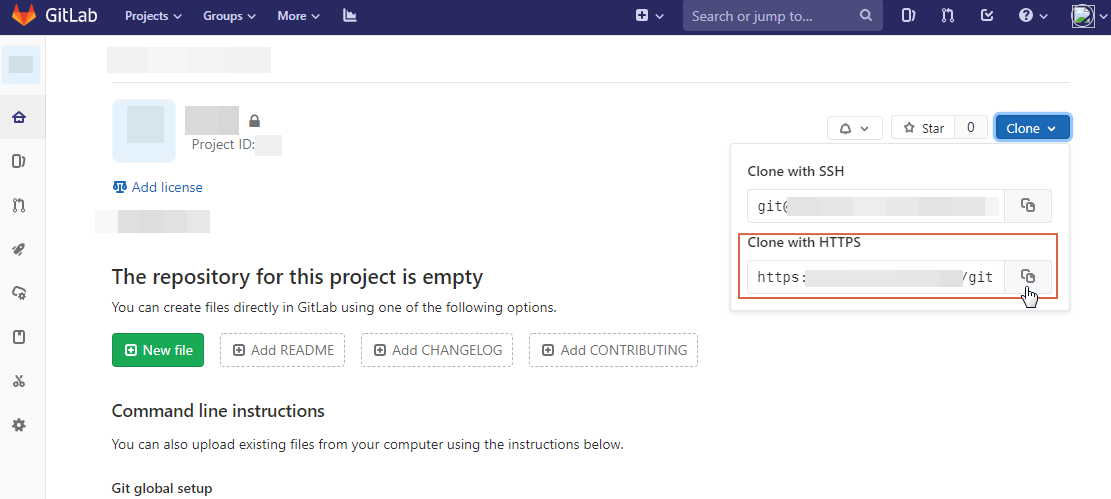
URL은 프로젝트 상단에 위치한 clone 클릭 후 https 부분을 복사해서 실행한다. 


아차차.. !!! 

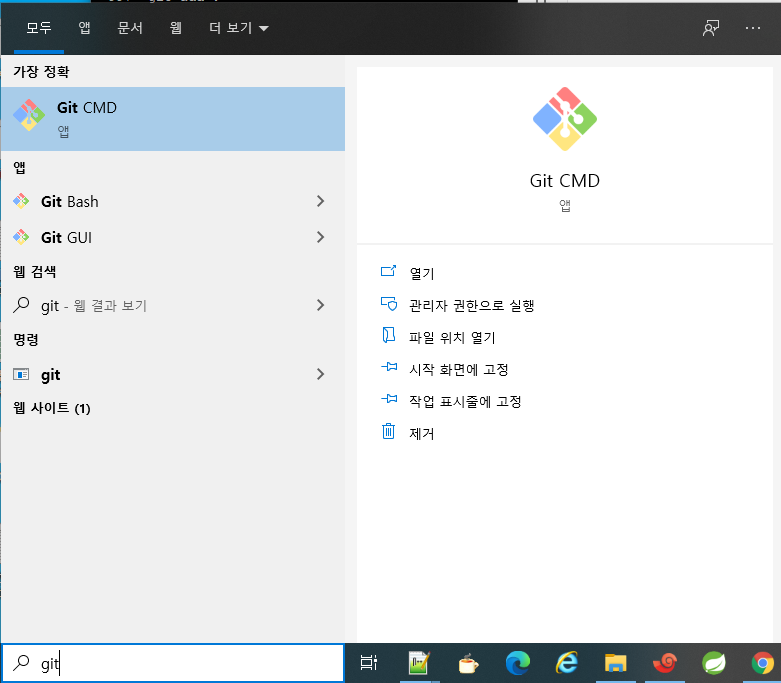
git 터미널 접속에 어려움을 갖는 분들이 있는데 

그럴땐 윈도우 검색기에 "git" 을 입력해보면 나오니 필요한 걸 클릭해서 사용하면 된다. 


이상 끝!! 


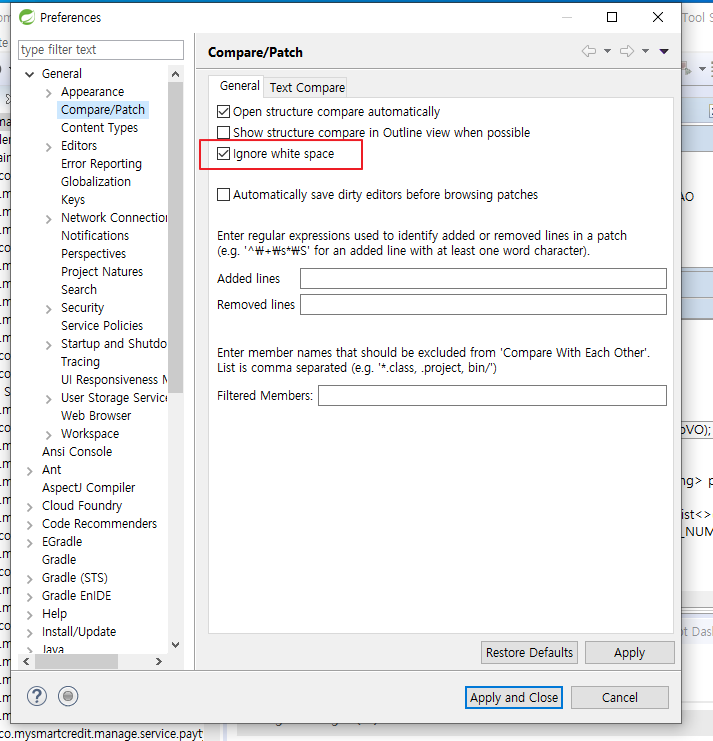
STS를 이용해 GitLab를 사용중 언젠가 부터 갑자기? 

compare 로 볼때마다 white space 가 잡혀 거슬리기 시작했다. 

git 설정을 해봐도? 계속해서 나왔다.;; 

( 설정이 잘 된건진 사실 모르겠다 ..^^;) 

git config --global alias.igWhiteSpace 'diff --ignore-space-change'
--ignore-space-change can be abbreviated to -w
git igWhiteSpace


내가 찾은 해결방안 

Sts 상단 Window - Preferences - General - Compare/Patch 

빨간 상자 체크 후 apply ~~!! 


드뎌 사라졌다! ㅎㅎ 


1. GitLab 설치 

$ sudo yum install curl policycoreutils openssh-server openssh-clients 
$ sudo systemctl enable sshd 
$ sudo systemctl start sshd 
$ sudo yum install postfix 
$ sudo systemctl enable postfix 
$ sudo systemctl start postfix 
$ sudo firewall-cmd --permanent --add-service=http 
$ sudo systemctl reload firewalld


$ curl -sS https://packages.gitlab.com/install/repositories/gitlab/gitlab-ce/script.rpm.sh | sudo bash
$ sudo yum install gitlab-ce


나는 내 로컬에 있는 프로젝트를 올리고 싶다~!! 

2. 내 프로젝트가 있는 디렉토리로 이동 

cd /myproject 


3. 로컬 저장소 생성하기 위해 명령어 실행! 

명렁어를 실행하면 .git 폴더가 생성되며 이폴더에는 프로젝트 관리를 위한 파일들이 있다. 

git init 


4. 정보입력 

git config --global user.name "Genie"
git config --global user.email "myemail@gmail.com"


5. 인덱스에 파일 추가!  add를 안해주면 commit 할 수 없다~ 내가 사용할 파일, 폴더들 모두 add 해준다. 

git add . 


6. 변경사항 로컬에 commit 

// 반드시 코멘트 작성을 해야한다. 
git commit -m "first commit"


7. 원격저장소 연결~ (gitlab에 들어가서 나의 프로젝트 주소를 복사해오면된다.)

git remote set-url origin https://gitlab.co.kr/gitlab/genie/hompage.git


8. 연결된 저장소 확인! 


git remote -v 


9. 원격 저장소에 push! 이걸 해줘야 원격저장소에 올라간다~

git push origin master


* 만약 비번 없이 하고 싶다면 아래 명령어 실행! 

git config --global http.sslVerify "false"


* 만약 저장소를 지우고 싶다면  ~~~ 

git remote remove origin


+ Recent posts