개발하다 보면 공용 계정을 사용하는 일이 많다. 

다른 사용자가 앞서 틀린 이력이 있는지

로그인을 하려고하는데 한번 틀렸더니 계정이 잠겨버렸다 !!!;;  


이럴 땐 당황하지 말고 아래 명령어를 실행해주자~ 

계정 패스워드 실패 횟수 확인
sudo pam_tally2 --user 계정명


계정 패스워드 실패횟수 초기화
sudo pam_tally2 --user 계정명 --reset


다시 로그인을 시도하면 잘 된다~~ 


전체 계정의 실패횟수를 보려면~ 

전체 계정 패스워드 실패 횟수 확인
pam_tally2


1. GitLab 설치 

$ sudo yum install curl policycoreutils openssh-server openssh-clients 
$ sudo systemctl enable sshd 
$ sudo systemctl start sshd 
$ sudo yum install postfix 
$ sudo systemctl enable postfix 
$ sudo systemctl start postfix 
$ sudo firewall-cmd --permanent --add-service=http 
$ sudo systemctl reload firewalld


$ curl -sS https://packages.gitlab.com/install/repositories/gitlab/gitlab-ce/script.rpm.sh | sudo bash
$ sudo yum install gitlab-ce


나는 내 로컬에 있는 프로젝트를 올리고 싶다~!! 

2. 내 프로젝트가 있는 디렉토리로 이동 

cd /myproject 


3. 로컬 저장소 생성하기 위해 명령어 실행! 

명렁어를 실행하면 .git 폴더가 생성되며 이폴더에는 프로젝트 관리를 위한 파일들이 있다. 

git init 


4. 정보입력 

git config --global user.name "Genie"
git config --global user.email "myemail@gmail.com"


5. 인덱스에 파일 추가!  add를 안해주면 commit 할 수 없다~ 내가 사용할 파일, 폴더들 모두 add 해준다. 

git add . 


6. 변경사항 로컬에 commit 

// 반드시 코멘트 작성을 해야한다. 
git commit -m "first commit"


7. 원격저장소 연결~ (gitlab에 들어가서 나의 프로젝트 주소를 복사해오면된다.)

git remote set-url origin https://gitlab.co.kr/gitlab/genie/hompage.git


8. 연결된 저장소 확인! 


git remote -v 



9. 원격 저장소에 push! 이걸 해줘야 원격저장소에 올라간다~

git push origin master


* 만약 비번 없이 하고 싶다면 아래 명령어 실행! 

git config --global http.sslVerify "false"


* 만약 저장소를 지우고 싶다면  ~~~ 

git remote remove origin



mod_jk는 아파치와 톰캣을 연결해주는 기능을 가진 모듈이다. 


내가 작업중인 서버는 인터넷 연결이 막혀있는 관계로 직접 다운받는 방법으로 설치했다. 


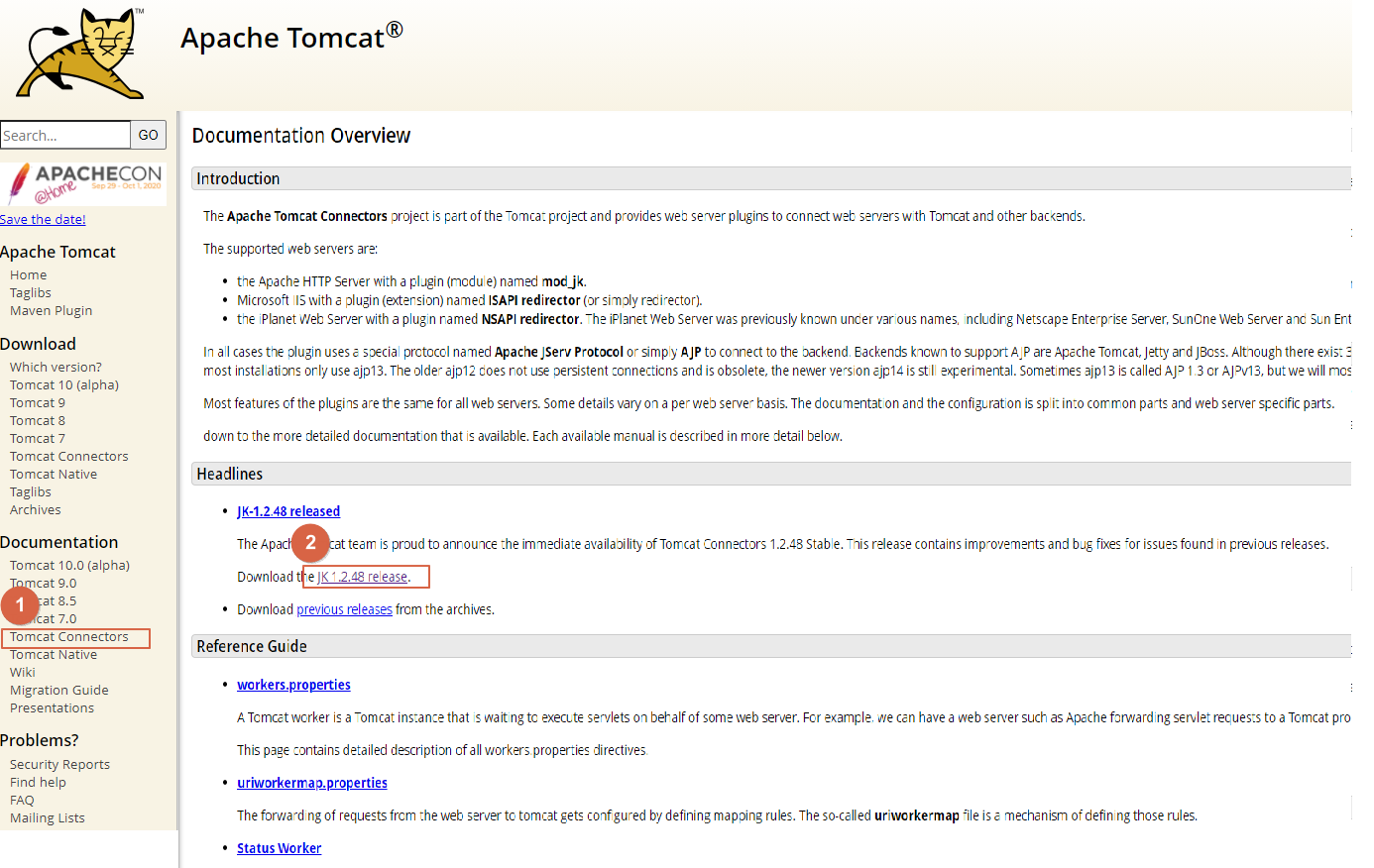
1. tomcat.apache.org/connectors-doc/ 에 접속해1, 2 순서대로 클릭해준다. 

클릭하고 나면 다운로드 폴더에 tomcat-connectors-1.2.48-src.tar.gz 가 있을거다. 이거 복사해서 

ftp를 이용해 서버에 업로드해준다. 


아파치설치경로/apache/conf 위치에 해당 파일 압축을 풀어준다. 

tar zxvf tomcat-connectors-1.2.48-src.tar.gz


압축을 풀어주면 이렇게 디렉토리 하나가 생성되는데 


native 폴더로 이동해준다. 

cd tomcat-connectors-1.2.48-src/native/


이렇게 여러가지 파일들이 있는지 확인해보고 


빌드를 해주는 명령어를 입력한다. 

./buildconf.sh 


다 됐으면 아래 명령어 실행 

./configure --with-apxs=/아파치설치경로/apache/bin/apxs


이제 make와 make install을 순서대로 실행해준다. 

make
make install


여기까지 해주고나서 /아파치설치경로/apache/modules 경로로 이동한다. 

cd /아파치설치경로/apache/modules


ls -al 명령어로 리스트를 확인해본다 .


이렇게 mod_jk.so가 설치되어있다면 정상적으로 설치는 끝났다!. 


그럼 다음 포스트에서는 간단하다면 간단하고 어렵다면 어려운 설정작업.. 포스팅하겠습니다. 


끝!

- 자바가 설치 되어있는지 확인한다. 

 java -version  


설치 안되어있다면 설치가능한 jdk 목록 확인 

 yum list java*jdk-devel 


출력결과 

CentOS-8 - AppStream                            424  B/s | 4.3 kB     00:10 
CentOS-8 - Base                                 192  B/s | 3.9 kB     00:20 
CentOS-8 - Extras                               134  B/s | 1.5 kB     00:11 
사용 가능한 패키지 
java-1.8.0-openjdk-devel.x86_64        1:1.8.0.262.b10-0.el8_2         AppStream 
java-11-openjdk-devel.x86_64           1:11.0.8.10-0.el8_2             AppStream 


자바 설치   (목록에 출력된 버전 중 나에게 맞는걸로 선택)

yum install java-1.8.0-openjdk-devel.x86_64 


자바위치 확인 

which javac 


환경변수 설정 

vi /etc/profile  

파일 젤 마지막에 아래 내용 추가  
export JAVA_HOME=/usr/lib/jvm/java-1.8.0-openjdk-1.8.0.181-3.b13.el7_5.x86_64/bin/javac 


profile 재로딩 

source /etc/profile 


환경변수 설정 확인 

 echo $JAVA_HOME  


출력결과  

/usr/lib/jvm/java-1.8.0-openjdk-1.8.0.181-3.b13.el7_5.x86_64/bin/javac 


끝!!! 
 

1. 루트사용자만 su 명령어 가능하도록 하기 


 - chmod 4750 /usr/bin/su  


2. 특정 사용자만 su  명령어 실행 가능하도록 처리하기. 

 - chmod 4750 /usr/bin/su 로 권한을 변경해준다 -> root사용자만 가능한 상태 


- vi /etc/pam.d/su >  auth required pam_wheel.so use_uid 주석해제


 - vi /etc/group  >  wheel 그룹 뒤에 추가할 사용자를 작성한다, eg) wheel:x:10:root,admin,genie


 - chmod 4775 /bin/su 

 - bin/su  그룹변경 -> chgrp wheel /bin/su

 - ls -al /bin/su 권한을 확인해본다. 


끝! 

이제 genie 로 접속 후 su - 를 입력하면 root 계정으로 접근 가능하다. 

+ Recent posts